
一、考试软件
线上初选考试软件为:“艺术升”APP,需提前下载安装,用于录制考试全程视频和拍摄试卷照片上传及考试过程监控。

所有考生须提前准备好两部智能手机,每部手机须保证至少20G的剩余可用存储空间,以保证在考试过程中不会发生因为手机存储空间不足导致录制中断、录制内容丢失的情况。为确保考生网络初试的顺利进行,建议考生使用最近3年上市的主流品牌手机,不要使用年代久远或性能较差的手机,在线考试不支持机型详见《系统不支持机型名单》。考试系统仅支持智能手机,不支持折叠屏手机、平板电脑、台式电脑等电子设备。
二、考试过程软件操作流程图
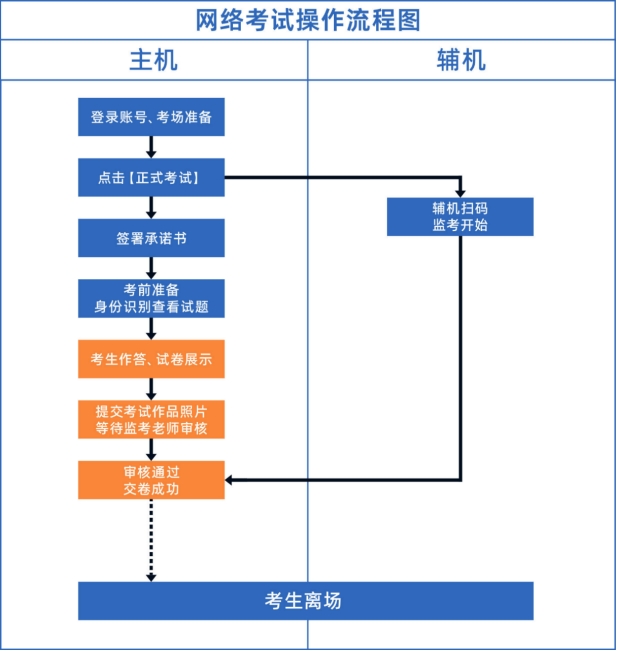
三、操作步骤详情
1.进入考场,连接辅机
主机在考前登录“艺术升”APP在首页或报考页选择“网络考试”,进入“2026年本科招生【初选】”,选择“正式考试”系统会自动弹出辅机码。此时需要用辅机打开“艺术升”APP(注意:辅机只打开“艺术升”主页,不要登录“艺术升”),在辅机“艺术升”首页右上角打开扫描工具“[-]”,辅机扫描主机上弹出的二维码,扫码成功后主机方可进入科目看考题环节。
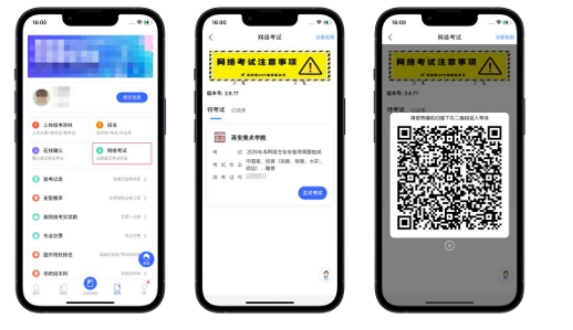
(主机画面--连接辅机前)
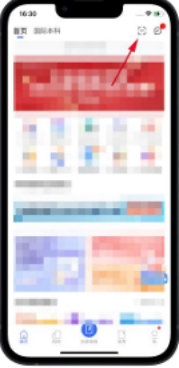
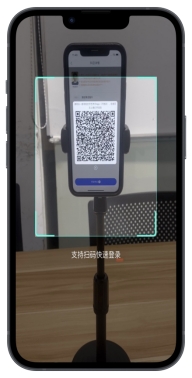
(辅机画面--进入考场前)
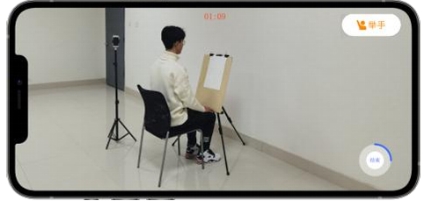
(辅机画面--进入考场后)
注:如辅机不开启录制将无法进行考试。辅机右上角开始计时才表明辅机录制开始。考试期间,考生如有问题可点击主/辅机“举手”功能,等待监考员联系考生,考生提问不得涉及考题相关内容。
2.签署承诺书,进入候考
辅机开始录制后主机会提示考生阅读《考生诚信考试承诺书》,考生须逐条仔细阅读后,勾选“我已阅读并同意”并签字确认。在进入正式考试前请仔细阅读考试提示信息,再选择“开始考试”。
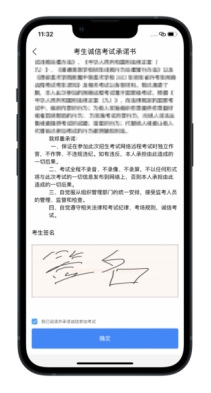
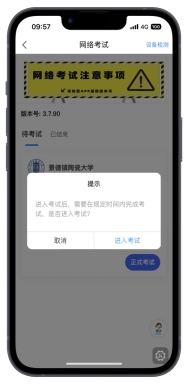
(主机画面--签署承诺书)
3.考前准备,身份核验
在主机上点击“进入考试”,在“专业考试科目”页面(科目列表),点击“进入科目”,进入到“科目详情”界面。

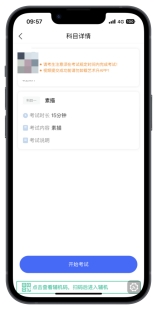
(主机画面--待考试科目列表)
等待考试时间到后,考生点击“开始考试”按钮,主机将要求考生进行人脸识别认证,考生须按照提示进行操作,通过验证后可以查看考题。

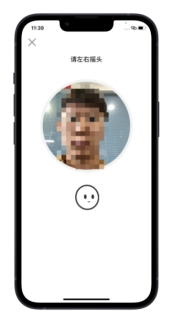
(主机画面--人脸识别)
请注意不要使用美瞳、不要化妆等,避免人脸识别失败,浪费考试时间。如人脸识别验证不通过,须点击“再来一次”重新进行验证,多次尝试,直至验证通过。注:考生须与主机保持一定距离,使主机能识别到全部人脸特征。
4.准备阶段
人脸识别通过后,考生根据语音指令在主机镜头前手持身份证和准考证验证身份、展示试卷正反面、在语音指令提示下将从准考证上剪下的条形码及方框贴在考试用纸右上角,同时在条形码右侧方框内加盖本人右手食指手印。
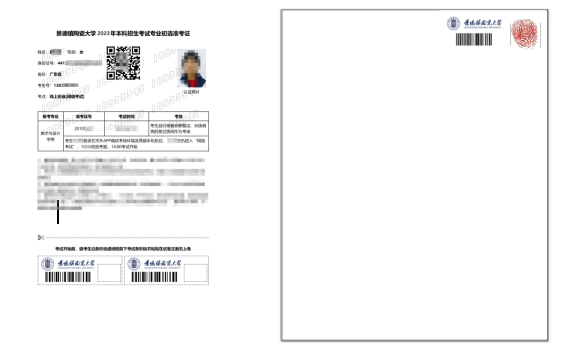
(准考证图例及答题卷样例)
注:无条形码、本人手印的试卷考试成绩无效,禁止考生在试卷上书写姓名、准考证号等个人信息。
5.审题阶段
完成考前准备阶段之后,根据对应科目审题时间,进入考题查看阶段,考生可在主机屏幕查看考题。
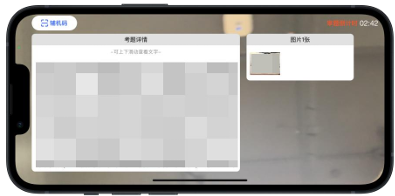
(主机画面--审题环节)
注:审题环节,考生不得提前作答,考生须确认“答题卷、考生上半身、考生双手”均在拍摄范围内(可点击“隐藏考题”确认拍摄范围)。
6.正式考试
根据语音指令开始作答。注:如主机出现关机、锁屏、意外中断等情况,可重新进入网络考试,点击“继续考试”按钮,继续录制主机视频。如辅机出现关机、锁屏、意外中断等情况,请考生点击可打开主机录制页面左上角的“辅机扫码”弹出二维码,重新扫码录制或者点击辅机屏幕上的“继续考试”按键。
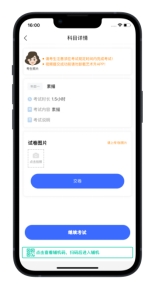
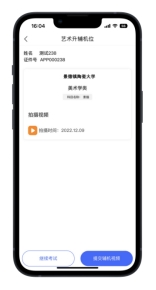
(主机画面--科目考试)
7.考试结束、展示试卷、提交试卷照片
(1)考试结束后,请根据语音指令或录制画面右上角倒计时结束标识,将作品放于胸前展示,本人脸部与试卷同时在主机镜头前展示不少于30秒钟。
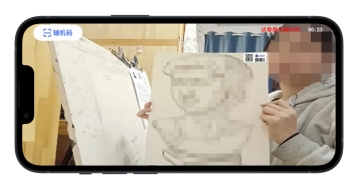
(主机画面--展示答题卷)
(2)考试结束10分钟内按要求拍摄试卷照片上传,考生上传成功后确认无误点击“交卷”,交卷过程必须在辅机视频监控下进行,否则考试成绩无效。
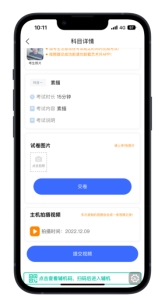
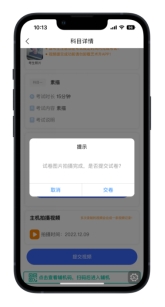
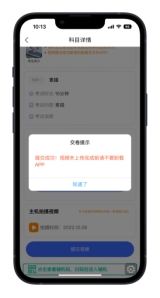
(主机画面--提交答题卷)
注:交卷成功后等待监考老师审核,审核通过后方可结束辅机录制。
此时,本场考试“艺术升”APP操作步骤全部完成!
四、问题咨询
在线测试、模拟考试和正式考试期间,可通过艺术升平台提供技术咨询服务,或拨打客服电话(0571-26881663)进行电话咨询。
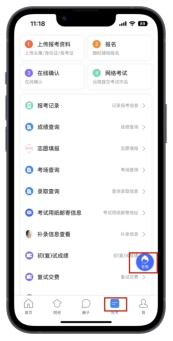
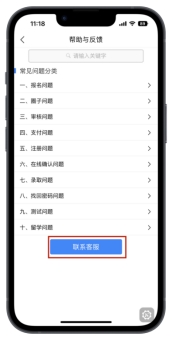
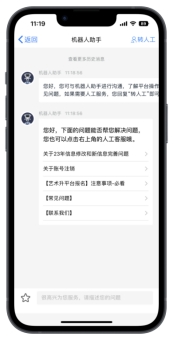
(艺术升手机端客服入口)
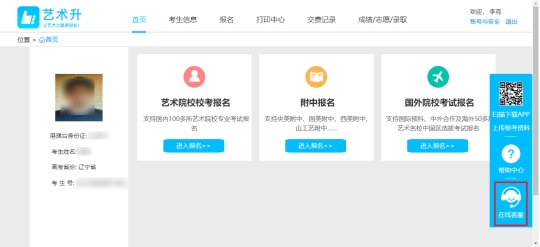
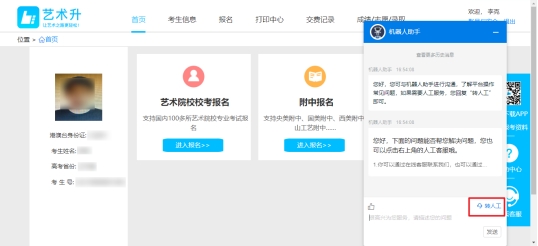
(艺术升官网客服入口)